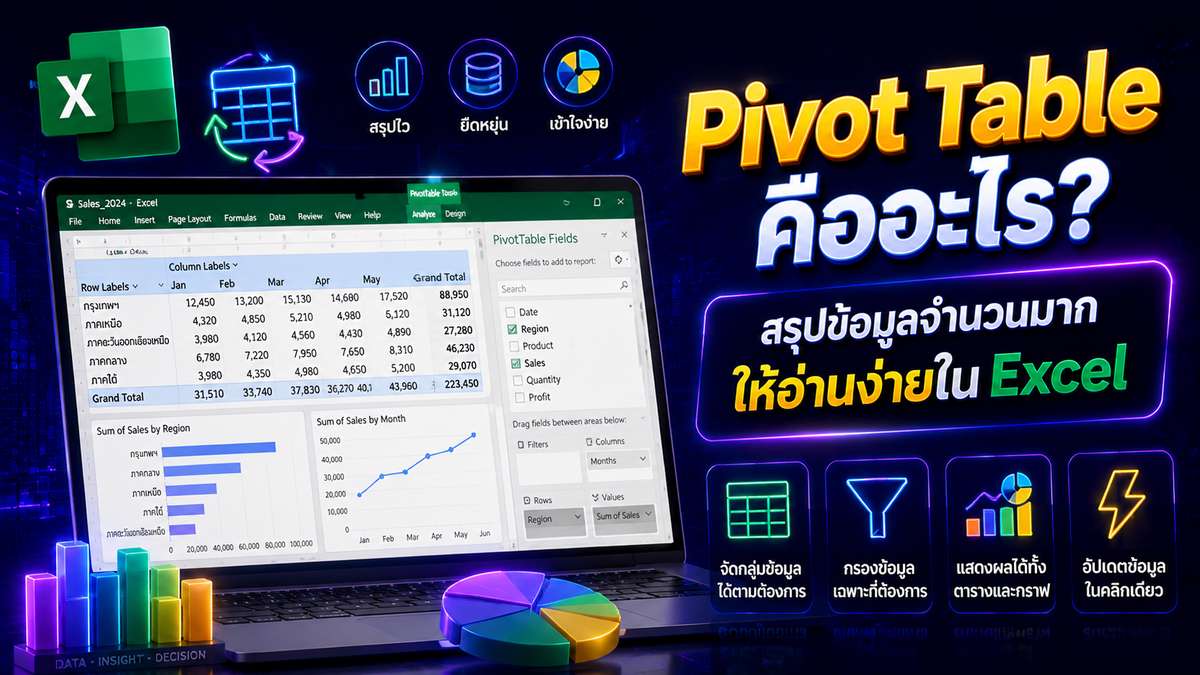
Pivot Table คืออะไร ทำยังไง ใช้สรุปข้อมูลตัวเลขจำนวนมากให้กลายเป็นตารางอ่านง่ายได้ในไม่กี่คลิก พร้อมตัวอย่างใช้งานจริงสำหรับมือใหม่
Pivot Table คือเครื่องมือใน Excel ที่ใช้สรุปข้อมูลจำนวนมากให้กลายเป็นตารางที่อ่านง่ายและเข้าใจได้ทันที โดยไม่ต้องเขียนสูตรคำนวณด้วยตัวเองทีละบรรทัด ลองนึกภาพว่ามีข้อมูลยอดขายหลายพันแถว แต่ละแถวมีวันที่ ชื่อพนักงานขาย สาขา และยอดขาย หากต้องการรู้ว่าแต่ละสาขาขายได้เท่าไหร่ในแต่ละเดือน การไล่นับด้วยมือแทบเป็นไปไม่ได้ แต่ Pivot Table สามารถสรุปตัวเลขเหล่านี้ให้เป็นตารางใหม่ที่จัดกลุ่มตามสาขาและเดือนได้ภายในไม่กี่คลิก จุดเด่นที่ทำให้ Pivot Table ได้รับความนิยมในหมู่คนทำงานสาย Data Analytics AI คือความยืดหยุ่นในการสลับมุมมองข้อมูล อยากดูสรุปตามสาขาก็ลากฟิลด์สาขามาวาง อยากดูสรุปตามพนักงานก็แค่สลับฟิลด์ใหม่ โดยไม่ต้องเขียนสูตรใหม่ทั้งหมด ต่างจากการใช้สูตรอย่าง SUMIF หรือ COUNTIF ที่ต้องปรับสูตรใหม่ทุกครั้งที่มุมมองข้อมูลเปลี่ยนไป ทำให้ Pivot Table กลายเป็นทักษะพื้นฐานที่แทบทุกงานสายวิเคราะห์ข้อมูลระบุไว้ในคุณสมบัติที่ต้องมี
วิธีสร้าง Pivot Table เบื้องต้นใน Excel
การสร้าง Pivot Table เริ่มต้นได้ไม่ยาก แม้จะไม่เคยใช้งานมาก่อนก็ทำตามได้ในไม่กี่ขั้นตอน
ขั้นแรกคือเลือกช่วงข้อมูลทั้งหมดที่ต้องการวิเคราะห์ จากนั้นไปที่เมนู Insert แล้วเลือก PivotTable ระบบจะเปิดหน้าต่างใหม่พร้อมช่องสำหรับลากฟิลด์ 4 ส่วนคือ Filters, Columns, Rows และ Values การจัดวางฟิลด์ในแต่ละส่วนจะกำหนดหน้าตาของตารางสรุปที่ได้ เช่น ลากฟิลด์ "สาขา" ไปไว้ที่ Rows และลากฟิลด์ "ยอดขาย" ไปไว้ที่ Values ระบบจะสรุปยอดขายรวมแยกตามแต่ละสาขาให้ทันที และหากต้องการดูแยกตามเดือนเพิ่มเติม ก็เพียงลากฟิลด์ "เดือน" ไปไว้ที่ Columns เท่านั้น ไม่ต้องคำนวณอะไรเพิ่มเลย
ตัวอย่างการใช้งาน Pivot Table ในสถานการณ์จริง
เพื่อให้เห็นภาพชัดเจนขึ้น ลองดูตัวอย่างของทีม HR ที่มีข้อมูลพนักงานทั้งบริษัทเก็บอยู่ในไฟล์เดียว ประกอบด้วยแผนก ตำแหน่ง เงินเดือน และวันเริ่มงาน หากผู้บริหารอยากรู้เงินเดือนเฉลี่ยของแต่ละแผนกแบบรวดเร็ว แทนที่จะต้องกรองข้อมูลทีละแผนกแล้วคำนวณค่าเฉลี่ยเอง ทีม HR สามารถสร้าง Pivot Table โดยลากฟิลด์ "แผนก" ไปไว้ที่ Rows และลากฟิลด์ "เงินเดือน" ไปไว้ที่ Values แล้วเปลี่ยนการคำนวณจาก Sum เป็น Average ก็จะได้ตารางเงินเดือนเฉลี่ยแยกตามแผนกทันที และหากวันหนึ่งมีการเพิ่มพนักงานใหม่ในไฟล์ต้นทาง ก็แค่กด Refresh ที่ Pivot Table ตัวเลขทั้งหมดก็จะอัปเดตให้อัตโนมัติโดยไม่ต้องสร้างตารางใหม่
ข้อควรระวังเมื่อใช้งาน Pivot Table
แม้ Pivot Table จะใช้งานง่าย แต่ก็มีจุดที่มือใหม่มักพลาดบ่อยจนได้ผลลัพธ์ผิดเพี้ยนไปจากที่ตั้งใจ
ปัญหาที่พบบ่อยที่สุดคือข้อมูลต้นทางไม่เป็นระเบียบ เช่น มีแถวว่างแทรกอยู่กลางตาราง หรือหัวตารางมีการรวมเซลล์ (Merge Cells) ซึ่งจะทำให้ Pivot Table อ่านข้อมูลผิดพลาดหรือสร้างตารางไม่สมบูรณ์ อีกจุดที่ต้องระวังคือการลืมกด Refresh หลังจากแก้ไขข้อมูลต้นทาง เพราะ Pivot Table จะไม่อัปเดตอัตโนมัติแบบเรียลไทม์เหมือนสูตรทั่วไป ต้องกดรีเฟรชด้วยตัวเองทุกครั้งที่ข้อมูลเปลี่ยนแปลง นอกจากนี้ควรจัดรูปแบบข้อมูลต้นทางให้เป็นตาราง (Format as Table) ตั้งแต่แรก เพื่อให้ Pivot Table รองรับข้อมูลใหม่ที่เพิ่มเข้ามาได้อัตโนมัติในอนาคต
Pivot Table กับก้าวต่อไปในสาย Data Analytics
การเชี่ยวชาญ Pivot Table ถือเป็นก้าวสำคัญก่อนต่อยอดไปสู่เครื่องมือวิเคราะห์ข้อมูลขั้นสูงกว่า เพราะหลักคิดเรื่องการจัดกลุ่มและสรุปข้อมูล (Aggregation) ที่ได้จากการใช้ Pivot Table เป็นพื้นฐานเดียวกับที่ใช้ในคำสั่ง GROUP BY ของภาษา SQL หรือฟังก์ชัน groupby ของไลบรารี Pandas ในภาษา Python ใครที่ฝึกใช้ Pivot Table จนคล่องแล้ว มักปรับตัวเรียนรู้เครื่องมือวิเคราะห์ข้อมูลอื่น ๆ ได้เร็วกว่า เพราะเข้าใจตรรกะเบื้องหลังการสรุปข้อมูลอยู่แล้วตั้งแต่ต้น อัปเดตความรู้ AI และการวิเคราะห์ข้อมูลดี ๆ แบบนี้ได้ที่ newslytix.com
คำถามที่พบบ่อยเกี่ยวกับ Pivot table Excel
Pivot Table ต่างจากสูตร SUMIF ตรงไหน?
ตอบ SUMIF ต้องเขียนสูตรใหม่ทุกครั้งที่เปลี่ยนเงื่อนไข ส่วน Pivot Table แค่ลากฟิลด์สลับตำแหน่งก็เปลี่ยนมุมมองข้อมูลได้ทันทีโดยไม่ต้องเขียนสูตรใหม่
ทำไม Pivot Table ไม่อัปเดตอัตโนมัติเมื่อข้อมูลเปลี่ยน?
ตอบ เพราะ Pivot Table เก็บข้อมูลสรุปไว้แยกต่างหาก ต้องกดปุ่ม Refresh ด้วยตัวเองทุกครั้งที่ข้อมูลต้นทางมีการเปลี่ยนแปลง
Pivot Table ใช้กับข้อมูลกี่แถวได้บ้าง?
ตอบ รองรับข้อมูลได้หลักแสนแถวโดยไม่มีปัญหา แต่หากข้อมูลมีขนาดหลักล้านแถวขึ้นไป ควรพิจารณาใช้เครื่องมืออย่าง Pandas หรือฐานข้อมูล SQL แทน