เจาะลึก Looker Studio วิธีใช้สร้าง Dashboard สวยๆ เพื่อการตัดสินใจทางธุรกิจที่แม่นยำ
Looker Studio คือเครื่องมือ Data Visualization ทรงพลังจาก Google ที่ช่วยเปลี่ยนข้อมูลดิบให้กลายเป็นรายงานที่เข้าใจง่ายแบบเรียลไทม์ เพื่อช่วยให้ผู้บริหารสามารถวิเคราะห์และตัดสินใจทางธุรกิจได้อย่างรวดเร็วและแม่นยำ
การสร้างรายงานที่มีประสิทธิภาพไม่ใช่แค่การนำตัวเลขมาวาง แต่คือการสื่อสารด้วยภาพที่ต้องอาศัยทั้งศาสตร์และศิลป์ หากคุณกำลังเริ่มต้นและต้องการรู้วิธีใช้ Looker Studio (หรือชื่อเดิม Google Data Studio คืออะไร) บทความนี้จะนำทางคุณไปสู่การสร้าง Dashboard ที่ทรงพลัง
รู้จัก Looker Studio & Visualization เครื่องมือเปลี่ยนข้อมูลเป็นกลยุทธ์ธุรกิจ
Looker Studio คือเครื่องมือ Business Intelligence แบบฟรีจาก Google ที่ช่วยเชื่อมต่อข้อมูลจากหลายแหล่งมาสร้างเป็นรายงานภาพ (Visualization) ที่โต้ตอบได้และอัปเดตข้อมูลให้อัตโนมัติ
การทำ Visualization ไม่ใช่เพียงการทำกราฟให้สวยงาม แต่คือการคัดกรองข้อมูลสำคัญ (KPIs) มานำเสนอในรูปแบบที่มองปราดเดียวก็เข้าใจสถานการณ์ธุรกิจได้ทันที สำหรับมือใหม่ที่สงสัยว่า Google Data Studio คืออะไร คำตอบคือเครื่องมือตัวเดียวกันที่ถูกอัปเกรดความสามารถให้รองรับการทำงานในระดับองค์กรได้ดียิ่งขึ้น
ประโยชน์หลักของการใช้ Looker Studio
เชื่อมต่อข้อมูลได้หลากหลาย เช่น Google Sheets, Google Ads และ Facebook Ads
รองรับการทำงานร่วมกันแบบ Real-time เหมือน Google Docs
ใช้งานฟรีและมีเทมเพลต Dashboard สวยๆ ให้เลือกมากมาย
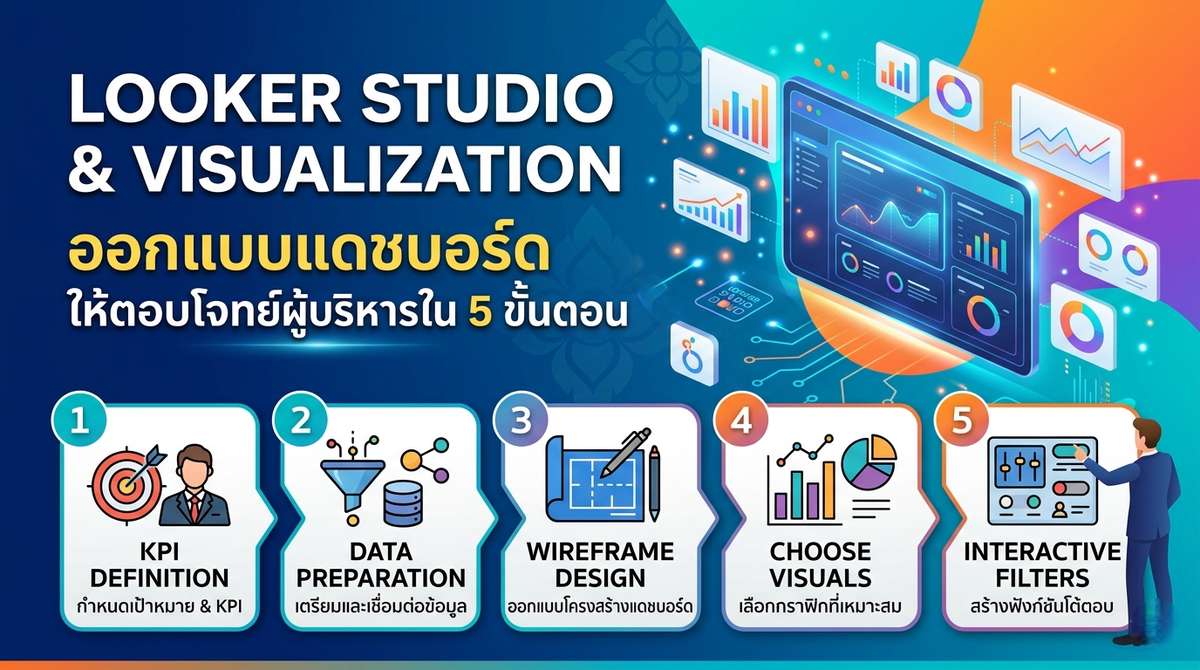
5 ขั้นตอนออกแบบแดชบอร์ดด้วย Looker Studio วิธีใช้ให้ดูเป็นมืออาชีพ
การสร้าง Dashboard ที่ตอบโจทย์ผู้บริหารเริ่มต้นจากการกำหนดเป้าหมายที่ชัดเจน การเชื่อมต่อแหล่งข้อมูลที่ถูกต้อง และการเลือกกราฟที่สื่อความหมายได้ตรงประเด็นตามลำดับขั้นตอนที่เป็นระบบ
1. กำหนดเป้าหมายและเลือกตัวชี้วัดที่สำคัญ
การออกแบบ Dashboard ที่ดีต้องเริ่มจากคำถามที่ว่า ผู้บริหารต้องการเห็นอะไร เพื่อนำไปตัดสินใจต่อได้ทันทีโดยไม่ต้องเสียเวลาตีความ
2. เชื่อมต่อแหล่งข้อมูลอย่างมีประสิทธิภาพ
Looker Studio สามารถดึงข้อมูลจาก Connectors ต่างๆ ได้มากกว่า 800 แหล่ง ซึ่งช่วยให้การดึง Data จากยอดขายหลังบ้านหรือค่าโฆษณามาแสดงผลเป็นเรื่องง่าย
3. เลือกใช้กราฟให้ถูกประเภทกับการเล่าเรื่อง
หัวใจสำคัญของ Visualization คือการเลือกประเภทกราฟให้เหมาะกับข้อมูล เช่น กราฟเส้นสำหรับดูแนวโน้ม หรือแผนภูมิวงกลมสำหรับดูสัดส่วนตลาด
4. จัดวาง Layout ให้สวยงามและอ่านง่าย
Dashboard สวยๆ ไม่ควรมีข้อมูลที่แน่นจนเกินไป ควรใช้หลักการลำดับความสำคัญจากซ้ายไปขวาและบนลงล่างตามพฤติกรรมการมองเห็นของคน
5. การตั้งค่าตัวกรองเพื่อให้ผู้บริหารเจาะลึกข้อมูลได้
การเพิ่มฟีเจอร์ Date Range หรือ Filter ช่วยให้ผู้ใช้งานสามารถเจาะลึกข้อมูลเฉพาะส่วนที่สนใจได้ด้วยตัวเอง เพิ่มความยืดหยุ่นในการใช้งานจริง
เทคนิคการเลือกใช้กราฟใน Looker Studio & Visualization ให้เหมาะสม
การเลือกกราฟที่ถูกต้องจะช่วยลดความซับซ้อนของข้อมูลและทำให้จุดประสงค์ของรายงานชัดเจนขึ้น โดยแบ่งตามลักษณะของข้อมูลที่ต้องการนำเสนอ
คำถามที่เกี่ยวกับ Looker Studio
Looker Studio ต่างจาก Google Data Studio อย่างไร
Looker Studio คือการรีแบรนด์และอัปเกรดฟีเจอร์จาก Google Data Studio เดิม โดยเน้นการเชื่อมต่อที่เสถียรขึ้นและรองรับการวิเคราะห์ข้อมูลระดับ Enterprise
Looker Studio ใช้งานฟรีหรือไม่
Looker Studio เวอร์ชั่นพื้นฐานสามารถใช้งานได้ฟรีโดยไม่มีค่าใช้จ่าย แต่หากต้องการฟีเจอร์ขั้นสูงและการซัพพอร์ตระดับองค์กร จะมีเวอร์ชั่น Looker Studio Pro เป็นทางเลือก
จะหาตัวอย่าง Dashboard สวยๆ ได้จากที่ไหน
คุณสามารถเข้าไปที่ Template Gallery ในหน้าหลักของ Looker Studio ซึ่งจะมีตัวอย่าง Dashboard หลากหลายประเภททั้ง Marketing, Sales และ Google Analytics ให้เลือกใช้เป็นต้นแบบ