อัปสกิลการทำบัญชีและงบการเงินด้วยเทคนิคระดับ Advanced ทำงานไวขึ้น 10 เท่า
Excel & Google Sheets Mastery เทคนิคจัดการงบการเงินสำหรับนักวิเคราะห์ยุคใหม่
การพัฒนาทักษะ Excel & Google Sheets Mastery ช่วยเปลี่ยนกระบวนการทำงบการเงินที่ยุ่งยากให้กลายเป็นระบบอัตโนมัติที่แม่นยำและรวดเร็วขึ้น นักวิเคราะห์ข้อมูลสามารถใช้สูตรและฟังก์ชันขั้นสูงเพื่อดึงข้อมูลเชิงลึก ตรวจสอบความถูกต้องของตัวเลข และนำเสนอรายงานทางการเงินแก่ผู้บริหารได้ภายในไม่กี่นาที
ความสามารถในการจัดการสเปรดชีตอย่างเชี่ยวชาญไม่ได้จำกัดอยู่แค่การกรอกข้อมูลลงตารางอีกต่อไป แต่คือการผสมผสานตรรกะทางธุรกิจเข้ากับฟังก์ชันคำนวณอันทรงพลัง ซึ่งเป็นรากฐานสำคัญในการเตรียมข้อมูลก่อนนำไปประมวลผลต่อร่วมกับเทคโนโลยี AI Analysis หรือนำไปทำ Data Visualization เพื่อหาความผิดปกติของตัวเลขและคาดการณ์ผลกำไรในอนาคต
ติดปีกการดึงข้อมูลตัวเลขด้วยฟังก์ชัน XLOOKUP และ VLOOKUP
การค้นหาและดึงข้อมูลทางการเงินข้ามเวิร์กชีตอย่างแม่นยำทำได้โดยการใช้ฟังก์ชันสืบค้นข้อมูลที่มีประสิทธิภาพสูงเพื่อลดข้อผิดพลาดจากการคีย์ข้อมูลด้วยมือ ฟังก์ชันเหล่านี้ช่วยยึดโยงรหัสบัญชีหรือชื่อรายการให้ตรงกับตัวเลขงบดุลและงบกำไรขาดทุนอย่างเป็นระบบ
สำหรับคนที่ใช้งานเวอร์ชันเก่า คำสั่ง vlookup excel ถือเป็นพื้นฐานดั้งเดิมที่ใช้ค้นหาข้อมูลจากซ้ายไปขวาโดยอ้างอิงจากคอลัมน์แรก แต่ในปัจจุบันหากต้องการความยืดหยุ่นที่มากกว่า คำถามที่ว่า xlookup ใช้ยังไง กลายเป็นสิ่งสำคัญ เพราะฟังก์ชันนี้สามารถค้นหาข้อมูลย้อนกลับจากขวาไปซ้ายได้ รองรับการคืนค่าเมื่อไม่เจอข้อมูล (If not found) และไม่ต้องกังวลเรื่องการแทรกหรือลบคอลัมน์ในอนาคต ซึ่งช่วยเพิ่มความปลอดภัยให้กับโมเดลทางการเงินอย่างมาก
เปรียบเทียบความแตกต่างระหว่างฟังก์ชันสืบค้นข้อมูล
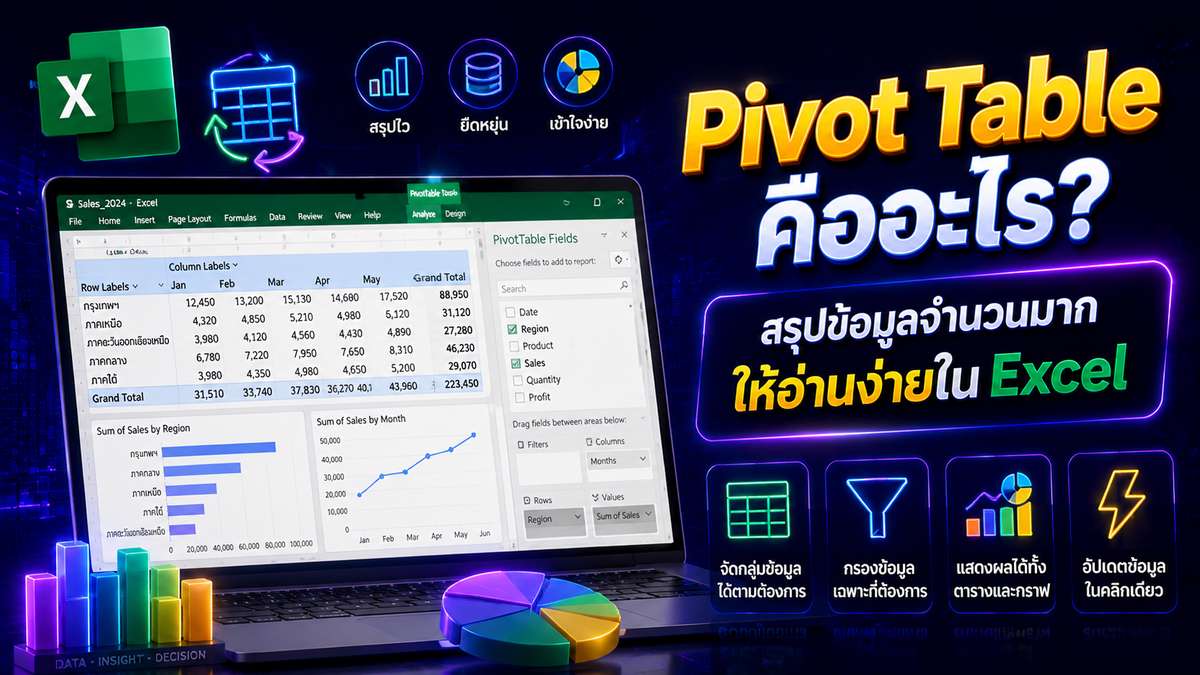
สรุปงบกระแสเงินสดแบบอัตโนมัติด้วย Pivot Table
การจัดหมวดหมู่และสรุปผลกำไรขาดทุนรายเดือนรายไตรมาสทำได้อย่างรวดเร็วผ่านเครื่องมือสรุปผลอัจฉริยะที่ช่วยลดเวลาการเขียนสูตรคำนวณอันซับซ้อน เครื่องมือนี้เปลี่ยนข้อมูลดิบของธุรกรรมทางการเงินหลายหมื่นแถวให้กลายเป็นหน้ารายงานที่อ่านง่ายในไม่กี่คลิก
หากคุณกำลังสงสัยว่า pivot table ทำยังไง ขั้นตอนเริ่มต้นเพียงแค่คลุมดำกลุ่มข้อมูลธุรกรรมทั้งหมด เลือกเมนู Insert แล้วกด Pivot Table จากนั้นให้ลากหมวดหมู่รายรับรายจ่ายไปไว้ที่ส่วนของ Rows และลากยอดเงินไปไว้ที่ส่วนของ Values เพียงเท่านี้ระบบจะทำการรวมยอดแยกตามหมวดหมู่บัญชีให้อัตโนมัติ ช่วยให้นักวิเคราะห์เห็นภาพรวมของงบกระแสเงินสดและโครงสร้างต้นทุนได้อย่างชัดเจนเพื่อนำไปทำ Data Viz ต่อไป
จัดการฐานข้อมูลการเงินขนาดใหญ่ด้วยเทคนิค google sheet query
การเขียนเงื่อนไขเพื่อคัดกรองตัวเลขบนระบบคลาวด์ทำได้อย่างมีประสิทธิภาพสูงสุดด้วยการใช้ภาษา SQL เบื้องต้นภายในสเปรดชีต เครื่องมือนี้ช่วยประมวลผลข้อมูลปริมาณมากโดยไม่ต้องเปิดแท็บหรือสร้างตารางพักข้อมูลให้ไฟล์หนัก
สูตร google sheet query คือการนำพลังของภาษาจัดการฐานข้อมูลมาขับเคลื่อนสเปรดชีต ทำให้เราสามารถเขียนคำสั่งกรองเฉพาะแผนก เฉพาะโปรเจกต์ หรือดึงเฉพาะยอดค่าใช้จ่ายที่เกินงบประมาณที่ตั้งไว้ได้อย่างรวดเร็วผ่านโครงสร้างตรรกะที่สั้นกระชับ ซึ่งเหมาะอย่างยิ่งสำหรับการทำแดชบอร์ดสรุปฐานข้อมูลการเงินที่ลิงก์มาจากหลายฝ่ายพร้อมกัน
Excel
=QUERY(A1:E100, "SELECT A, B, D WHERE C = 'Marketing' AND E > 50000", 1)
คำถามที่พบบ่อยเกี่ยวกับการจัดการงบการเงิน
คำถาม ในกรณีที่ต้องทำงานร่วมกันหลายคนบน Google Sheets จะมีวิธีป้องกันไม่ให้สูตรคำนวณงบการเงินเสียหายได้อย่างไร
คำตอบ แนะนำให้ใช้ฟังก์ชัน Protect Sheets and Ranges เพื่อล็อกเซลล์หรือคอลัมน์ที่มีการใส่สูตรสำคัญไว้ โดยกำหนดสิทธิ์ให้เฉพาะผู้ดูแลระบบหรือหัวหน้าทีมการเงินเท่านั้นที่สามารถแก้ไขสูตรได้ ส่วนทีมงานคนอื่นจะกรอกข้อมูลได้เฉพาะในช่องข้อมูลดิบที่กำหนดไว้เท่านั้น
คำถาม การจัดการงบการเงินในธุรกิจควรเลือกใช้ Excel หรือ Google Sheets เป็นหลักดีกว่ากัน
คำตอบ หากเน้นการคำนวณโมเดลการเงินที่ซับซ้อน มีปริมาณข้อมูลมหาศาล และต้องการระบบรักษาความปลอดภัยขั้นสูง Excel เวอร์ชัน Desktop จะตอบโจทย์ได้ดีกว่า แต่หากเน้นการทำงานร่วมกันแบบเรียลไทม์ การเชื่อมต่อข้อมูลกับเว็บแอปพลิเคชันอื่น และการดึงข้อมูลผ่านระบบคลาวด์ Google Sheets จะมีความยืดหยุ่นและคล่องตัวมากกว่า
ข้อควรระวังสำหรับนักวิเคราะห์ข้อมูล การทำโมเดลการเงินที่ดีต้องหลีกเลี่ยงการ Hardcode หรือการพิมพ์ตัวเลขลงไปในสูตรโดยตรง เพราะจะทำให้การตรวจสอบย้อนกลับ (Audit) ทำได้ยากและเสี่ยงต่อการคำนวณผิดพลาด ควรแยกส่วนของสมมติฐาน (Assumptions) ข้อมูลดิบ (Data) และการคำนวณออกจากกันเป็นสัดส่วนเสมอ เพื่อให้ง่ายต่อการนำข้อมูลไปใช้งานร่วมกับเครื่องมือ AI Analysis ในขั้นต่อไป