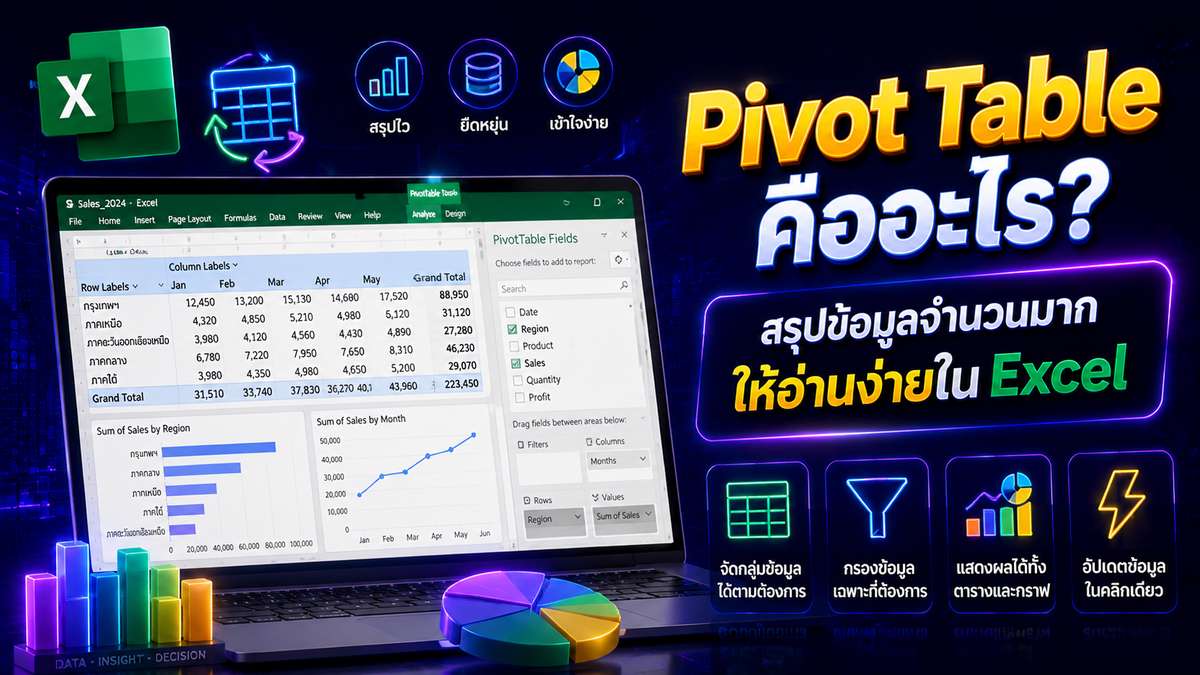
เบื่อไหมกับรายงาน Excel ที่ต้องอัปเดตเองทุกสัปดาห์? สอนวิธีเปลี่ยนตัวเลขใน Excel ให้เป็นรายงานที่อัปเดตอัตโนมัติด้วย Google Looker Studio
หลายคนยังคงติดอยู่ในวังวนของการทำรายงานรายสัปดาห์ที่ต้องคัดลอกตัวเลขจาก Excel มาวางใน PowerPoint หรือต้องมานั่งจัด Format ตารางใหม่ทุกครั้งที่ข้อมูลเปลี่ยน ในปี 2026 นี้ เรามีวิธีที่ดีกว่านั้น คือการ เปลี่ยนตัวเลขใน Excel ให้เป็นรายงาน อัตโนมัติด้วยเครื่องมืออย่าง Google Looker Studio ซึ่งไม่เพียงแค่ประหยัดเวลา แต่ยังลดความผิดพลาดจากคน (Human Error) ได้อีกด้วย
ทำไมการใช้ Excel เพียงอย่างเดียวอาจไม่เพียงพอ?
การเก็บข้อมูลใน Excel นั้นยอดเยี่ยมสำหรับการทำบัญชีหรือคำนวณเบื้องต้น แต่การสื่อสารข้อมูลผ่าน Excel ไฟล์มักมีข้อจำกัด เช่น ไฟล์มีขนาดใหญ่เกินไปเมื่อแชร์ผ่านอีเมล หรือการที่คนดูไม่สามารถกรองข้อมูล (Filter) เพื่อดูสิ่งที่สนใจได้เอง การเปลี่ยนวิธีทำงานมาสู่การใช้ Dashboard จะช่วยให้คุณเปลี่ยนจาก "คนทำรายงาน" กลายเป็น "นักวิเคราะห์ข้อมูล" ที่แท้จริง
หากคุณยังไม่คุ้นเคยกับการสร้าง Dashboard เริ่มต้นศึกษาได้ที่ สอนทำ Data Dashboard ด้วย Google Looker Studio เพื่อดูขั้นตอนพื้นฐานในการเปลี่ยนผ่านจากตารางตัวเลขสู่การแสดงผลที่ดูโปร
3 ขั้นตอนง่ายๆ ในการเปลี่ยน Excel ให้เป็นรายงาน
เตรียมไฟล์ Excel ให้สะอาด: ก่อนอัปโหลดไฟล์ขึ้น Google Drive เพื่อทำรายงาน คุณต้องจัดตารางข้อมูลให้มีหัวคอลัมน์ชัดเจน ไม่มีเซลล์ว่างที่ปะปนในตาราง และหลีกเลี่ยงการใช้สีหรือการผสานเซลล์ (Merge Cells) ที่ซับซ้อนในส่วนของข้อมูลดิบ
อัปโหลดสู่ระบบคลาวด์: เมื่อไฟล์สะอาดแล้ว ให้นำไปเก็บไว้ใน Google Drive เพื่อให้ Looker Studio เชื่อมต่อได้โดยตรง
เชื่อมต่อและดีไซน์: เปิด Looker Studio เลือก "Google Sheets" เป็นแหล่งข้อมูล แล้วเริ่มลากวางกราฟที่คุณต้องการ
เทคนิคการเตรียมข้อมูลเพื่อให้ Dashboard ทำงานได้ราบรื่น
การ เปลี่ยนตัวเลขใน Excel ให้เป็นรายงาน ที่ใช้งานได้จริง ต้องอาศัยการจัดระเบียบข้อมูลที่ดี หากคุณมีสูตรคำนวณซับซ้อนใน Excel แนะนำให้นำสูตรเหล่านั้นมาคำนวณให้เสร็จสิ้นใน Sheets ก่อน หรือศึกษา สูตรฟังก์ชัน Google Sheets เพื่อเพิ่มฟังก์ชันการประมวลผลให้ยืดหยุ่นขึ้นเมื่อเชื่อมต่อข้อมูลแล้ว โดยเริ่มตามขึ้นตอนดังนี้
1. คลีนข้อมูล (Data Cleaning) ให้พร้อมใช้งาน: จุดเริ่มต้นที่สำคัญที่สุดคือการทำความสะอาดข้อมูลดิบ (Raw Data) ตรวจสอบให้แน่ใจว่าหัวคอลัมน์ (Header) มีเพียงแถวเดียวและตั้งชื่อให้ชัดเจน หลีกเลี่ยงการผสานเซลล์ (Merge Cells) ในตารางข้อมูล และที่สำคัญคือต้องจัดการกับค่าว่างหรือช่องที่ไม่มีข้อมูล โดยอาจจะเติมเลข 0 หรือใส่ข้อความทดแทน เพื่อป้องกันไม่ให้ระบบของ Looker Studio ตีความผิดพลาดจนทำให้กราฟแสดงผลเพี้ยน
2. ตัดข้อมูลที่ไม่ต้องการออก (Data Filter & Trimming): ลบแถวหรือคอลัมน์ที่เป็นการ "สรุปผลรวม" (Total / Grand Total) ใน Excel ออกให้หมด เพราะ Looker Studio จะทำหน้าที่คำนวณผลรวมเหล่านั้นให้คุณเองโดยอัตโนมัติ การเหลือแถวสรุปผลไว้จะทำให้ตัวเลขใน Dashboard ซ้ำซ้อนและสูงเกินจริง นอกจากนี้ควรตัดคอลัมน์ที่ไม่ได้ใช้ในรายงานออกไป เพื่อช่วยให้การโหลดข้อมูลของ Dashboard รวดเร็วและลื่นไหลมากยิ่งขึ้น
3. ตรวจสอบและแปลงประเภทข้อมูล (Data Type Validation): เช็กให้ชัวร์ว่าข้อมูลแต่ละคอลัมน์อยู่ในประเภทที่ถูกต้อง เช่น คอลัมน์ยอดขายต้องเป็น "ตัวเลข" (Number) คอลัมน์รายชื่อลูกค้าต้องเป็น "ข้อความ" (Text) และคอลัมน์วันที่ต้องอยู่ในรูปแบบ "Date" ที่เป็นสากล เพราะหากระบบมองเห็นตัวเลขเป็นข้อความ คุณจะไม่สามารถนำตัวเลขนั้นมาบวก ลบ คูณ หาร หรือทำเป็นกราฟแท่งบน Looker Studio ได้เลย
เคล็ดลับการวิเคราะห์สำหรับนักทำรายงาน
ตั้งชื่อคอลัมน์ให้สื่อความหมาย: อย่าใช้ชื่อคอลัมน์ที่สั้นจนเกินไป เพื่อให้ตอนลากกราฟคุณจะเลือก Metric ได้ถูกต้องทันที
จัดการรูปแบบวันที่: ข้อมูลวันที่ใน Excel ต้องอยู่ในรูปแบบที่ระบบเข้าใจได้ (เช่น DD/MM/YYYY) เพื่อที่กราฟ Time Series จะได้เรียงลำดับเวลาได้ถูกต้อง
คำถามที่พบบ่อย (FAQ) ของการ เปลี่ยนตัวเลขใน Excel ให้เป็นรายงาน
ต้องเปลี่ยนจาก Excel เป็น Google Sheets ตลอดไปเลยไหม?
ตอบ คุณไม่จำเป็นต้องเปลี่ยนถาวร คุณสามารถทำเป็นระบบอัตโนมัติโดยให้ Excel Sync ขึ้น Google Drive หรือใช้วิธี Copy-paste ข้อมูลลง Google Sheets เพียงเล็กน้อยเพื่อเป็นแหล่งข้อมูลให้ Dashboard เท่านั้นก็ได้
ข้อมูลใน Excel ที่มีการอัปเดตตลอดเวลา Dashboard จะอัปเดตไหม?
ตอบ หากคุณเชื่อมต่อผ่าน Google Sheets ที่ดึงข้อมูลมาจาก Excel หรือใช้การอัปโหลดไฟล์โดยตรงผ่าน Google Drive ระบบจะดึงข้อมูลล่าสุดมาแสดงผลให้คุณเองตามรอบเวลาที่ตั้งไว้
มือใหม่จะเริ่มเรียนรู้การจัดการข้อมูลเหล่านี้ได้อย่างไร?
ตอบ แนะนำให้เริ่มจาก การวิเคราะห์ข้อมูลด้วย Excel ก่อน เพื่อให้คุณเข้าใจตรรกะของข้อมูล แล้วค่อยขยับมาเรียนรู้วิธีการทำ Data Visualization
การรู้จัก เปลี่ยนตัวเลขใน Excel ให้เป็นรายงาน อัตโนมัติ คือทักษะที่จะช่วยยกระดับการทำงานของคุณในปี 2026 นี้อย่างเห็นได้ชัด คุณจะพบว่าเวลาที่เคยใช้ไปกับการจัดหน้าตารางนั้น กลับกลายเป็นเวลาที่คุณได้ใช้ไปกับการวิเคราะห์ข้อมูลและสร้างกลยุทธ์ใหม่ๆ ให้กับธุรกิจได้มากขึ้น