การสร้าง Dashboard ที่สวยงามใน Google Looker Studio เริ่มต้นจาก "ฐานข้อมูลที่สะอาด" หาก Google Sheets ของคุณเปรียบเสมือนห้องที่เต็มไปด้วยของกระจัดกระจาย แดชบอร์ดที่ดึงข้อมูลไปแสดงผลย่อมมีความผิดพลาดและไม่น่าเชื่อถือ ในปี 2026 นี้ การจัดการข้อมูลให้เป็นระบบคือทักษะสำคัญที่ช่วยให้นักวิเคราะห์ทำงานได้เร็วขึ้นกว่าเดิมหลายเท่า นี่คือ 10 เคล็ดลับที่จะเปลี่ยน Google sheets dashboard ของคุณให้กลายเป็นขุมทรัพย์ข้อมูลคุณภาพสูง
1. การทำความสะอาดข้อมูล (Data Cleaning) ให้เป็นนิสัย
ก่อนจะเริ่มทำ Dashboard ขั้นตอนที่สำคัญที่สุดคือการทำความสะอาดข้อมูล สิ่งที่ควรทำอันดับแรกคือการลบแถวหรือคอลัมน์ที่ว่างเปล่าออก เพื่อให้ระบบของ Looker Studio สามารถดึงช่วงข้อมูล (Data Range) ได้แม่นยำ นอกจากนี้ควรลบเซลล์ที่ซ้ำซ้อน (Duplicate) ออกด้วยฟีเจอร์ Data Cleanup
2. การกำหนดรูปแบบตารางมาตรฐาน (Tabular Structure)
ทุกตารางใน Google Sheets ควรมีหัวคอลัมน์ (Header) เพียงแถวเดียวที่ชัดเจน ไม่ควรมีการ Merge Cell ในส่วนของหัวตาราง เพราะจะทำให้เครื่องมือ BI ไม่สามารถอ่านชื่อคอลัมน์ได้ถูกต้อง การรักษาความสะอาดของโครงสร้างตารางจะทำให้คุณประหยัดเวลาในการทำ สอนทำ Data Dashboard ด้วย Google Looker Studio ไปได้อีกมาก
ตารางสรุปการเตรียมข้อมูลเบื้องต้นสำหรับทำ Google sheets dashboard
3. ใช้การ Validation เพื่อคุมคุณภาพข้อมูล
การปล่อยให้คนในทีมพิมพ์ข้อมูลเองมักจบลงด้วยความผิดพลาด เช่น พิมพ์ชื่อสินค้าผิด หรือพิมพ์ตัวสะกดต่างกัน การเรียนรู้ สร้าง Drop-down list จะช่วยให้คุณสามารถบังคับให้ผู้ใช้งานเลือกข้อมูลจากรายการที่กำหนดไว้เท่านั้น ซึ่งเป็นวิธีที่ง่ายที่สุดในการลดความผิดพลาดตั้งแต่ต้นทาง
4. ประยุกต์ใช้สูตรการคำนวณขั้นสูง
เมื่อข้อมูลสะอาดแล้ว ขั้นตอนต่อไปคือการเพิ่มศักยภาพให้ข้อมูลผ่านการคำนวณเบื้องต้น คุณควรศึกษา สูตรฟังก์ชัน Google Sheets ที่จำเป็น เช่น QUERY, IMPORTRANGE หรือฟังก์ชันตระกูล FILTER เพื่อให้คุณสามารถเตรียมข้อมูลสรุป (Summary Table) ไว้รอการแสดงผลใน Dashboard ได้ทันที
5. การใช้ Named Ranges เพื่อลดความซับซ้อน
แทนที่จะต้องมานั่งพิมพ์สูตร =Sheet1!A2:B100 ให้เปลี่ยนเป็นการตั้งชื่อช่วงข้อมูล (Named Ranges) เช่น Sales_Data_2026 การทำแบบนี้ไม่เพียงแต่ทำให้สูตรอ่านง่ายขึ้น แต่เมื่อข้อมูลของคุณขยายตัว คุณก็แค่แก้ไขขอบเขตในเมนู Name Manager โดยไม่ต้องไปตามแก้ในทุกเซลล์สูตร
6. การใส่สีสันและ conditional formatting (เพื่อตรวจสอบ)
นอกจากเรื่องความสวยงาม Conditional Formatting ยังช่วยให้คุณ "มองเห็นความผิดปกติ" ของข้อมูลได้ทันที เช่น หากมียอดขายติดลบ หรือมียอดที่ต่ำกว่าเกณฑ์ การตั้งเงื่อนไขให้เซลล์เหล่านั้นเปลี่ยนเป็นสีแดงจะทำให้คุณพบจุดผิดพลาดก่อนที่จะดึงข้อมูลไปโชว์ใน Dashboard จริง
7. แยกไฟล์ข้อมูลดิบ (Raw Data) ออกจากไฟล์สรุปผล
หนึ่งในความผิดพลาดของมือใหม่คือการทำทุกอย่างในไฟล์เดียว แนะนำให้แยกไฟล์ที่เป็น "ฐานข้อมูลดิบ" ออกจาก "ไฟล์คำนวณ" โดยใช้ IMPORTRANGE เพื่อดึงข้อมูลมาประมวลผล วิธีนี้จะทำให้ไฟล์สรุปผล Google sheets dashboard ของคุณเบาและทำงานได้ลื่นไหลมากกว่า
8. การบันทึก Version History ของข้อมูล
การเก็บประวัติการแก้ไขช่วยให้คุณสามารถกู้คืนข้อมูลหากเกิดการลบผิดพลาด หรือต้องการย้อนดูการเปลี่ยนแปลงของตัวเลขในแต่ละสัปดาห์ การจัดการข้อมูลให้ดีรวมถึงการบริหารจัดการความเสี่ยงนี้ด้วย
9. เพิ่มประสิทธิภาพด้วยการใช้ตาราง Pivot
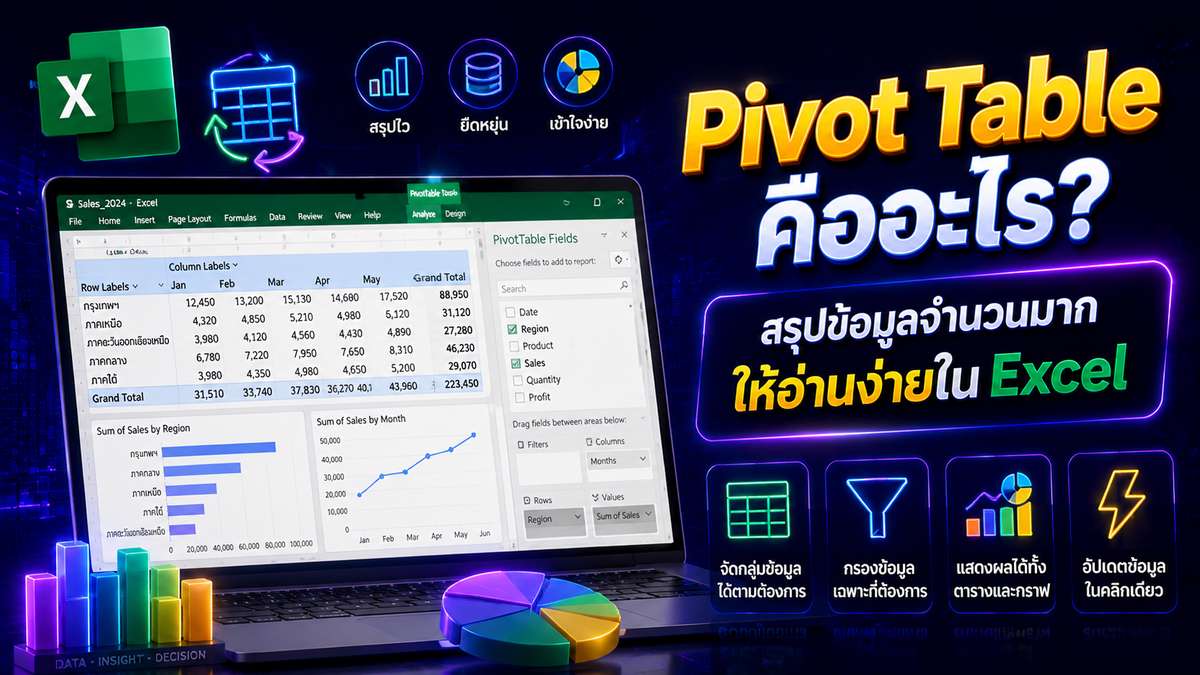
การสรุปข้อมูลด้วย Pivot Table ใน Google Sheets ช่วยให้คุณเห็นภาพรวมก่อนตัดสินใจเลือกกราฟที่จะใช้ใน Dashboard วิธีนี้ช่วยให้คุณสามารถจำลองผลลัพธ์ (Simulation) ได้อย่างรวดเร็วโดยไม่ต้องสร้างกราฟจริงใน Sheets
10. หมั่นรีวิวและตรวจสอบความแม่นยำ (Data Auditing)
สัปดาห์ละครั้ง ควรทำการตรวจสอบ (Audit) ข้อมูลใน Google Sheets ว่ายังมีบรรทัดที่ว่างเปล่า หรือสูตรที่ Error ค้างอยู่หรือไม่ การทำความสะอาดข้อมูลเป็นงานที่ต้องทำอย่างต่อเนื่อง เพื่อให้ Dashboard ของคุณมีความน่าเชื่อถือที่สุด
การจัดการ Google sheets dashboard ไม่ใช่แค่การจัดตารางให้ดูดี แต่มันคือการวางรากฐานของข้อมูลที่แข็งแรง การปฏิบัติตาม 10 เคล็ดลับข้างต้นจะช่วยให้คุณประหยัดเวลาการแก้ไขงาน และช่วยให้ Dashboard ของคุณแสดงผลได้อย่างแม่นยำ ทรงพลัง และได้รับความไว้วางใจจากผู้ใช้งานทุกคน
FAQ คำถามที่พบบ่อยเกี่ยวกับ การทำ Dashboard Google Sheets
ทำไมต้องเตรียมข้อมูลใน Sheets ให้เสร็จก่อนไปทำใน Looker Studio?
ตอบ เพราะการแก้ไขข้อมูลในแหล่งต้นทาง (Sheets) ทำได้ง่ายและรวดเร็วกว่าการไปตั้งค่า Calculated Fields ที่ซับซ้อนในตัวเครื่องมือ BI โดยตรง
การทำ Drop-down list ช่วยเพิ่มความแม่นยำของ Dashboard ได้อย่างไร?
ตอบ เพราะ Dashboard ส่วนใหญ่ต้องการตัวแปรที่คงที่ หากมีการพิมพ์ชื่อสินค้าผิด ระบบจะไม่สามารถรวมกลุ่มข้อมูลได้ การใช้ Drop-down จึงเป็นวิธีแก้ปัญหาต้นเหตุที่ได้ผลที่สุด
ไฟล์ที่ใหญ่เกินไปใน Google Sheets จะส่งผลต่อ Dashboard ไหม?
ตอบ ส่งผล ไฟล์ที่ใหญ่และมีสูตรคำนวณจำนวนมากจะทำให้ Dashboard โหลดข้อมูลช้าลง แนะนำให้ใช้ข้อมูลที่จำเป็นจริงๆ เท่านั้น