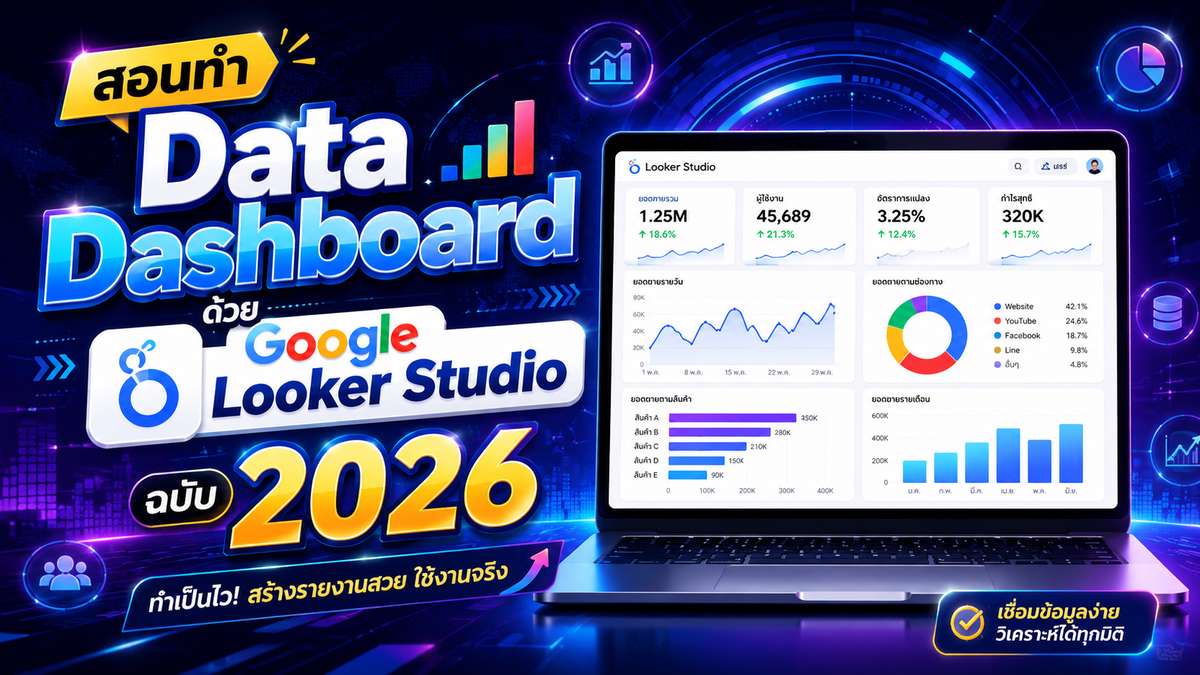
อยากทำรายงานให้ดูโปร? สอนวิธีทำ Data Dashboard ด้วย Google Looker Studio ฉบับปี 2026 เปลี่ยนข้อมูลดิบให้เป็นภาพที่เข้าใจง่ายและน่าเชื่อถือที่สุด
ในยุคที่ข้อมูลคือขุมทรัพย์ที่ล้ำค่าที่สุดขององค์กร ทักษะการนำเสนอข้อมูล (Data Visualization) จึงกลายเป็นหัวใจสำคัญที่แยกมือสมัครเล่นออกจากมืออาชีพ Google Looker Studio (เดิมคือ Google Data Studio) เป็นเครื่องมือที่เข้ามาปฏิวัติวงการการทำรายงาน ช่วยเปลี่ยนตัวเลขดิบที่ซับซ้อนให้กลายเป็นแดชบอร์ดที่สวยงาม เข้าใจง่าย และที่สำคัญคือใช้งานได้จริง ในปี 2026 นี้ การเข้าใจเครื่องมือนี้เปรียบเสมือนการติดอาวุธให้คุณสามารถสรุปผลงานหรือตัดสินใจทางธุรกิจได้อย่างแม่นยำภายในไม่กี่นาที
ทำไมต้องใช้ Google Looker Studio ในปี 2026?
หลายคนอาจตั้งคำถามว่าในเมื่อมี Excel หรือ Google Sheets อยู่แล้ว ทำไมยังต้องใช้ Looker Studio? คำตอบคือการสื่อสารข้อมูล (Data Communication) Excel เหมาะสำหรับการจัดการข้อมูลหลังบ้าน แต่ Looker Studio ถูกออกแบบมาเพื่อการนำเสนอข้อมูลหน้าบ้านโดยเฉพาะ
ตารางแสดงคุณสมบัติเด่นของ Google Looker Studio
การใช้งาน Looker Studio เปลี่ยนวิธีการทำงานแบบเดิมที่ต้องมานั่งทำกราฟใหม่ทุกสิ้นเดือน เป็นการตั้งค่าครั้งเดียวแล้วข้อมูลจะอัปเดตเองตลอดเวลา นี่คือสิ่งที่คนทำงานยุคใหม่ต้องมี หากคุณเริ่มต้นจากศูนย์ การทำความเข้าใจโครงสร้างข้อมูลก่อนเข้าเครื่องมือเป็นเรื่องสำคัญ ลองอ่านเพิ่มเติมที่ 10 เคล็ดลับจัดการ Google Sheets ให้พร้อมทำ Dashboard สวยๆ เพื่อเตรียมวัตถุดิบให้พร้อมก่อนเริ่มสร้างกราฟ
สร้าง Google Looker dashboard เองไม่ต้องเขียนโค้ด เริ่มจากศูนย์จนใช้งานได้จริง
การสร้างแดชบอร์ดใน Looker Studio ไม่ใช่เรื่องของการเขียนโปรแกรม แต่เป็นเรื่องของการออกแบบทางความคิด
1.ขั้นตอนแรกคือการเชื่อมต่อแหล่งข้อมูล (Data Source)
คุณสามารถเริ่มได้ง่ายๆ โดยการกดปุ่ม Create แล้วเลือก Report จากนั้นระบบจะให้คุณเลือกแหล่งข้อมูล
2.การเลือก Data Source ที่เหมาะสม
จุดเด่นของ Looker Studio คือ Connector ที่มีให้เลือกหลากหลาย หากคุณมีข้อมูลยอดขายใน Excel คุณสามารถเปลี่ยนมันให้เป็นรายงานดิจิทัลได้โดยศึกษา เปลี่ยนตัวเลขใน Excel ให้เป็นรายงาน ซึ่งจะช่วยลดขั้นตอนการทำงานแบบ Manual ที่กินเวลาได้มหาศาล และยังช่วยให้คุณไม่ต้องกังวลเรื่องความผิดพลาดจากการคีย์ข้อมูลด้วยมือ
3.การวางโครงสร้าง (Layout & Design)
เมื่อได้ข้อมูลแล้ว สิ่งที่ยากที่สุดไม่ใช่การลากกราฟ แต่คือการวางแผนว่าจะโชว์อะไร แดชบอร์ดที่ดีควรมีลำดับดังนี้:
Headline/Scorecard: ตัวเลขที่สำคัญที่สุดในหน้าแรก (เช่น ยอดขายรวม, จำนวนผู้เข้าชม)
Time Series Chart: แสดงแนวโน้มข้อมูลตามช่วงเวลา เพื่อให้เห็นว่าธุรกิจกำลังเติบโตหรือหดตัว
Breakdown Charts: กราฟวงกลมหรือกราฟแท่ง เพื่อดูสัดส่วนสินค้าหรือกลุ่มลูกค้า
Filter Controls: การเพิ่ม Drop-down เพื่อให้ผู้ใช้งานรายงานสามารถกดเลือกดูข้อมูลรายเดือนหรือรายภาคได้เอง
หากคุณยังไม่มีไอเดียว่าควรจัดวางอย่างไรให้ดูเป็นมืออาชีพ ลองศึกษาและเปรียบเทียบจาก 5 ตัวอย่าง Dashboard สวยๆ ที่ช่วยให้ข้อมูลดูน่าเชื่อถือ จะทำให้คุณเห็นภาพว่ากราฟแบบไหนเหมาะกับข้อมูลประเภทใดมากที่สุด
เจาะลึกเทคนิคการนำเสนอข้อมูลให้น่าเชื่อถือ
แดชบอร์ดที่สวยงามต้องมาพร้อมกับความถูกต้อง ความผิดพลาดเล็กๆ น้อยๆ ในการตั้งค่าตัวแปร (Metrics) หรือมิติ (Dimensions) อาจทำให้ Insight ที่ได้รับผิดเพี้ยนไปได้ การเลือกสีที่เหมาะสมเป็นเรื่องสำคัญ อย่าใช้สีที่สว่างจนเกินไปหรือตัดกันจนอ่านยาก ให้เน้นความเป็นมืออาชีพด้วยโทนสีที่สอดคล้องกับแบรนด์ของคุณ
นอกจากนี้ การใช้ฟีเจอร์ Calculated Fields ใน Looker Studio ยังช่วยให้คุณสร้างตัวแปรใหม่จากข้อมูลที่มีอยู่ เช่น การหาค่าเฉลี่ยต่อยอดสั่งซื้อ (Average Order Value) หรือการหาอัตราการเติบโต (Growth Rate) ได้โดยตรงโดยไม่ต้องไปคำนวณใน Google Sheets เพิ่มเติม
การเลือกใช้กราฟให้เหมาะสมกับข้อมูล
ข้อมูลเปรียบเทียบ: กราฟแท่ง (Bar Chart) คือตัวเลือกที่ดีที่สุด
ข้อมูลแนวโน้ม: กราฟเส้น (Time Series) จะบอกเล่าเรื่องราวการเปลี่ยนแปลงได้ชัดเจนที่สุด
ข้อมูลสัดส่วน: กราฟวงกลม (Pie Chart) หรือ Treemap จะแสดงภาพรวมได้ดี
ข้อมูลตัวเลขเดียว: ใช้ Scorecard เพื่อดึงสายตาไปยังจุดที่สำคัญที่สุด
การจัดการและแชร์รายงานให้ผู้เกี่ยวข้อง
เมื่อทำแดชบอร์ดเสร็จแล้ว การแชร์รายงานให้หัวหน้าหรือลูกค้าเป็นขั้นตอนที่ง่ายมาก คุณสามารถกดปุ่ม Share แล้วเลือกรูปแบบการเข้าถึงได้เหมือนกับ Google Drive คุณสามารถส่งเป็นลิงก์ให้คนดูผ่านอีเมล หรือแม้กระทั่งฝังรายงานลงในเว็บไซต์ของบริษัทเพื่อแสดงข้อมูลแบบ Real-time ให้ลูกค้าเข้าถึงได้ตลอด 24 ชั่วโมง
คำถามที่พบบ่อยของ Google Data Studio
Google Looker Studio ต้องใช้เน็ตไหม?
ตอบ เนื่องจากเป็นบริการบน Cloud คุณจำเป็นต้องเชื่อมต่ออินเทอร์เน็ตเพื่อเข้าถึงและแก้ไขรายงาน แต่รายงานที่เผยแพร่แล้วสามารถเปิดดูผ่านเบราว์เซอร์ได้ตลอดเวลา
Google Data Studio สามารถใช้กับข้อมูลขนาดใหญ่ได้ไหม?
ตอบ ได้ แต่หากข้อมูลมีขนาดเกินกว่าที่ Google Sheets จะรับไหว แนะนำให้ใช้ Google BigQuery เป็นแหล่งข้อมูลหลักแทน จะช่วยให้โหลดข้อมูลได้เร็วขึ้นมาก
Google Data Studio ต่างจาก Power BI อย่างไร?
ตอบ Power BI มีความสามารถด้านการคำนวณที่ซับซ้อนกว่า แต่ Looker Studio ใช้งานง่ายกว่ามากและเชื่อมต่อกับ Google ตระกูลต่างๆ ได้ดีกว่า เหมาะมากสำหรับธุรกิจ SME ไปจนถึงระดับกลาง
การใช้งาน Google Looker Studio ไม่ได้เป็นเรื่องไกลตัวอีกต่อไป ในปี 2026 นี้ใครที่สามารถหยิบจับข้อมูลมาเล่าเป็นเรื่องราวได้ จะเป็นผู้ที่ได้เปรียบในการแข่งขัน เริ่มต้นจากการลองนำข้อมูลเล็กๆ ในมือคุณมาสร้างแดชบอร์ดง่ายๆ แล้วคุณจะพบว่าพลังของ Data Visualization นั้นมหาศาลเพียงใด การเรียนรู้นี้ไม่ได้เป็นเพียงแค่การทำรายงาน แต่มันคือการฝึกทักษะการวิเคราะห์ข้อมูลเชิงลึกที่ส่งผลต่ออนาคตการทำงานของคุณอย่างยั่งยืน